Jun
fanbox
フォロー&ご支援ありがとうございます!
このページでは、キャラ素体v11専用の新しいR18改変支援キット(https://jumpjun.booth.pm/items/5244874)を使って素体を改変する手順を解説します。
動画
動画右下の3点リーダーから再生速度を変えられますので、適宜調整してください。
1.支援キットのワイヤーフレームの部分の面を埋める(動画0:00~0:32)
2.法線を修正(Shift N、Alt N > Flip)、スムーズシェード(~0:48)
3.素体のファイルにコピペ(~0:53)
4.【VRChat用ファイル(CharacterBaseMesh_v11_2_Unity.blend)のみ】支援キットのシェイプキー「Basis」を選択し、編集モードで頂点を全選択した後、vertex>Blend from Shape。左下に出てくるメニューの「Shape」には「ForUnityFile」を選択(~1:07)
5.素体のシェイプキー「a」を1.0にし、赤線で囲まれた部分の面を削除(~1:13)
6.オブジェクトモードで改変キット→素体の順番でShiftを押しながら選択し、結合(Ctrl+J)(~1:21)
7.編集モードで素体のシェイプキー「a」を選択した状態で、重なっている頂点をマージ。24個の頂点がマージされたら正常です(~1:35)
8.素体に設定されているマテリアル「M_Body_Unlit」を選択した状態でシェーダーエディターに移動し、R18用テクスチャをドラッグ&ドロップ、Material Outputにつなぐ(~1:51)
9.UVの調整。簡単に済ませたい場合は、編集モードで改変部分を選択したあと、UVエディターで左下に表示される黒点をテクスチャ右側の暗い三角形部分に移動(~2:02)。細かく調整したい場合は、UV展開後、テクスチャの右下の暗い三角形部分に移動し、調整する(~2:36)
10.ばんそうこうのほうも同様に、シェイプキー「Basis」を選択し、編集モードで頂点を全選択した後、vertex>Blend from Shape。左下に出てくるメニューの「Shape」には「ForUnityFile」を選択(~2:50)
11.オブジェクトモードでばんそうこう→素体の順番でShiftを押しながら選択し、結合(Ctrl+J)(~2:53)
12.素体にマテリアル「M_Face_Alpha」を追加し、ばんそうこう部分を選択した状態で、Assignでマテリアル割り当て(~2:57)
以降は、VRChatにモデルを持っていく手順になります。また、すでに一度Unityにunitypackageを入れ、VRChatモデルをアップロードした状態を前提とします。
13.モデルをすべて選択した状態でエクスポート。名前を「v11_2_kuromoji」にし、Selected Objects、Add Leaf Bones、Animationのチェックを外し、Appky Transformにチェックを入れる(~3:29)
14.VCCを開き、unitypackageを入れたプロジェクトの三点リーダーを押す。Open Project Folder、Assets > JunVRC_11_2 > FBXに先ほどエクスポートしたモデルを上書き(~3:43)
15.プロジェクトを開く。Body_2を選択し、Inspector > BlendShapesにて、シェイプキーが動くか確認(~3:52)
16.R18テクスチャを入れた後、マテリアル「M_Body」のメインカラーのテクスチャをR18テクスチャに入れ替える(~4:05)
17.Body_2を選択し、Inspector > BlendShapes、Nipple_1、Nipple_2、aを100に設定(~4:16)
18.任意で名前を変更した後、Build&Testでアップロード。Build Succeededと出ればOK(~4:28)
19.VRChatで確認(~4:43)
以下、v11.0、v11.1解説
動画
動画に沿った改変の手順
1.支援キットのワイヤーフレームの部分の面を埋める(動画0:00~0:50)
2.素体の「a」というシェイプキーを1.0にし、胸の頂点を削除(~1:10)
3.素体のファイルにコピペ(~1:13)
4.オブジェクトモードで改変キット→素体の順番でShiftを押しながら選択し、結合(Ctrl+J)(~1:22)
5.結合した素体のシェイプキー「Basis」を選択し、編集モードで頂点を全選択した後、vertex>Blend from Shape。左下に出てくるメニューの「Shape」には「a」を選択(~1:33)
6.シェイプキー「a」を0.0に戻す(~1:38)
7.重なった頂点をマージ。44個の頂点がマージされたら正常です(~1:51)
8.身体のテクスチャをR18用のものに変える。ctrl押しながらでノードの接続を2つ同時に変えられます(~2:00)
9.編集モードで股の改変部分だけを選択し、UV展開する(~2:23)
10.UVエディターでUVを改変テクスチャの右下の三角の部分に移動し、調整する(~2:41)
11.シェイプキーで動作確認をし、問題がなければ完成!
動画中で使ったショートカット
面を埋める:F
非表示:H
再表示:Alt H
法線を統一:Shift N
法線を反転:Alt N
頂点でつながった部分だけ選択:L
2つのモデルを結合:Ctrl+J
頂点を全選択:A
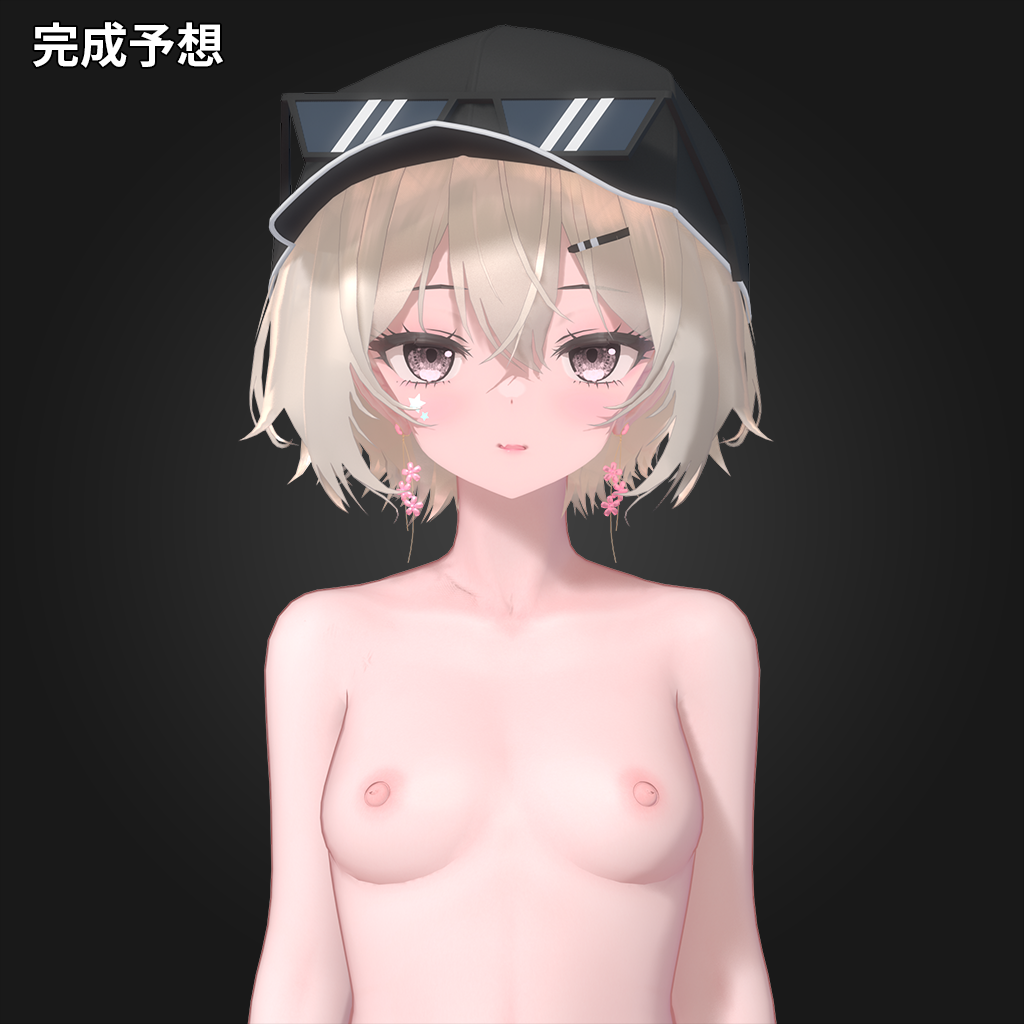
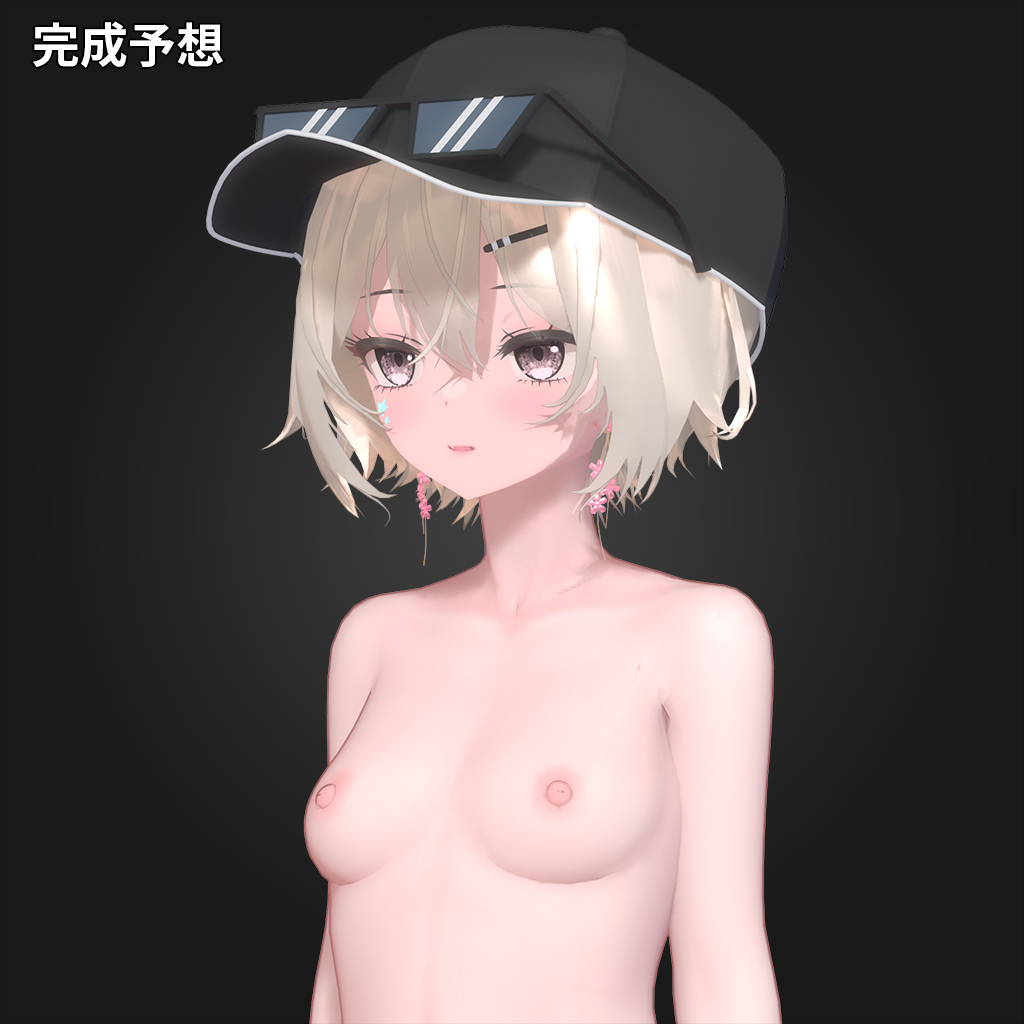
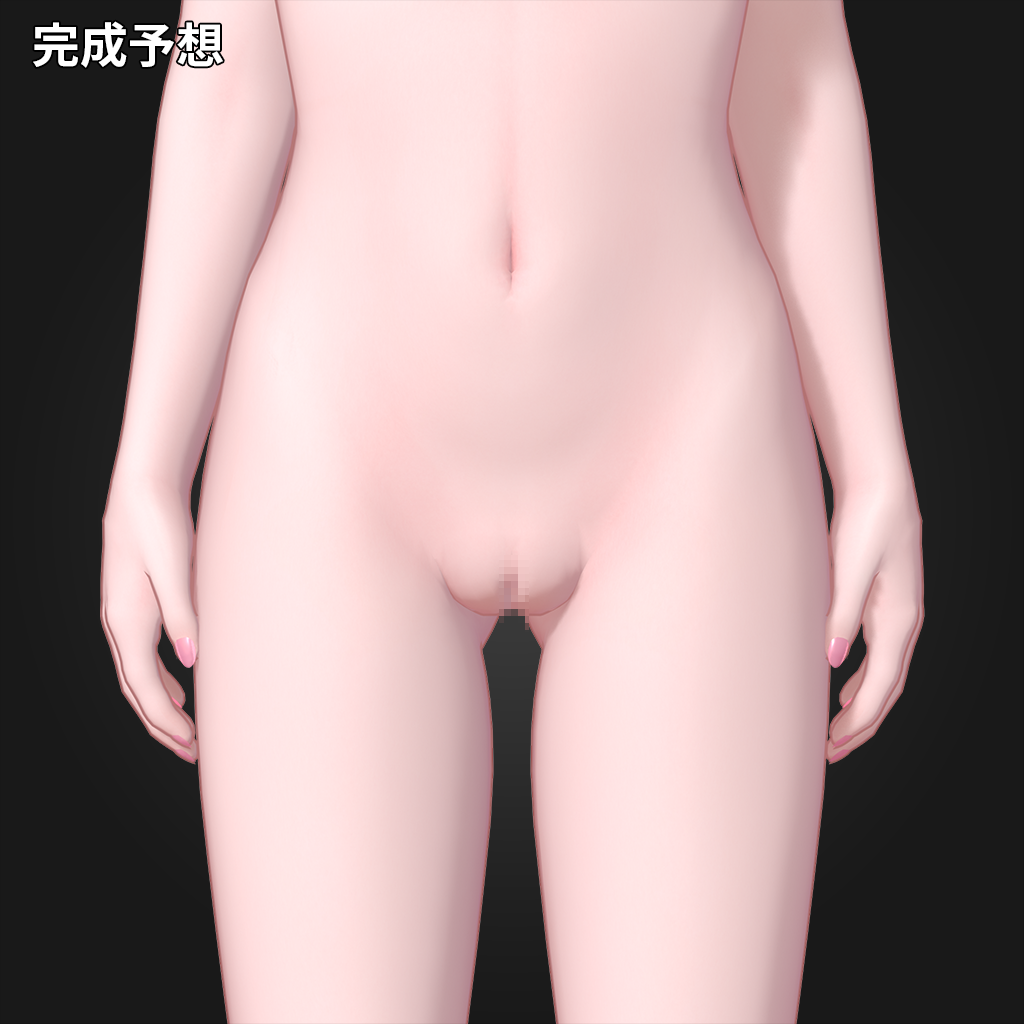
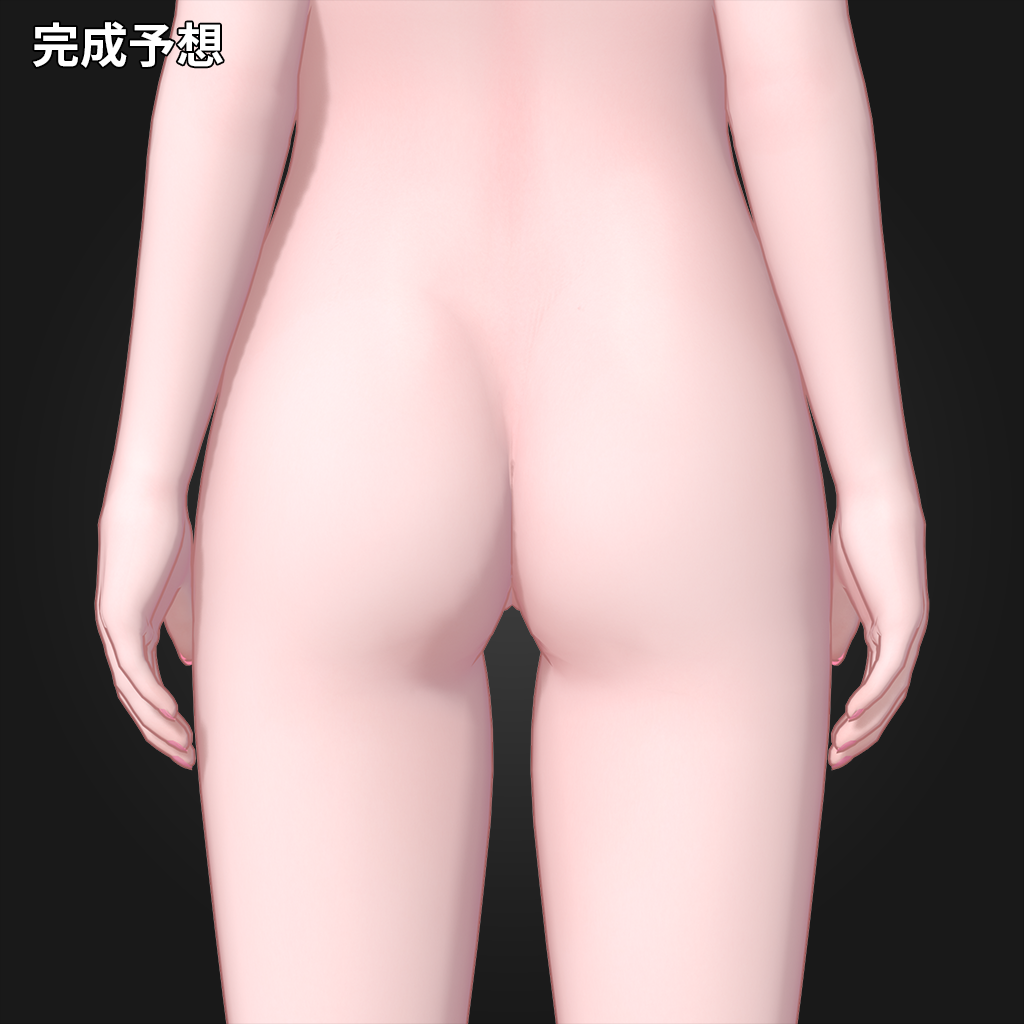
完成予想図


FBXを上書きする際、 記事に載っている設定にプラスで スケールを適用の部分をすべてFBXに変更 そして書き出したらちゃんとこちらでは使用できるようになりました。 もしまだ困っているようであれば参考になれば幸いです。
説明通りにやってるつもりなんですけど、vrchatに入れたとき線人間になってて、直し方がわからない
最初の何か丸い物感じの物を消すことすら分からなくて泣いてる... でもいつか絶対リベンジします だってこんなに素晴らしい作品なんだから.. いつか....
Blender初心者ですが詳しい説明のおかげで何度も失敗しながらもなんとかエクスポートまでたどり着けました (エクスポート時のSelected ObjectsはOFFだと他のものも引っ張ってきちゃうからONでいいんですかね?) ただ、FBXを上書きすると、なぜかVCCでArmatureのスケールが100になって実際のサイズ以外のPhys Boneなどが巨大化してしまうという現象が……
Blender初心者です 法線までは何とか自力でできましたが、コピペの部分がよくわかりません v11.2の動画の0:48でのコピぺ時に他に何もせず貼り付けるだけで閉じた状態(?)のままペーストされますか? 普通にコピペすると開いたままペーストされますが問題はないんでしょうか?
出来たああああああ
購入させていただきました。 法線が整わなくて詰んでます.... blender難しい
購入させていただきましたがBLENDER全然わからなくて心が折れました…無念
適用しました!とても満足しています。
R18パーツを先に購入しましたが、適用方法が思ったよりかなり難しいですね。私は初心者なので、とても親切なガイド映像があっても真似するのが大変ですね。一生懸命勉強しないといけませんね...
詳しい解説動画をありがとうございます。